Cum elimini licențele Microsoft Office – Ghid pas cu pas
26/11/2026
Cum dezinstalezi complet Microsoft Office – Ghid pas cu pas
26/11/2026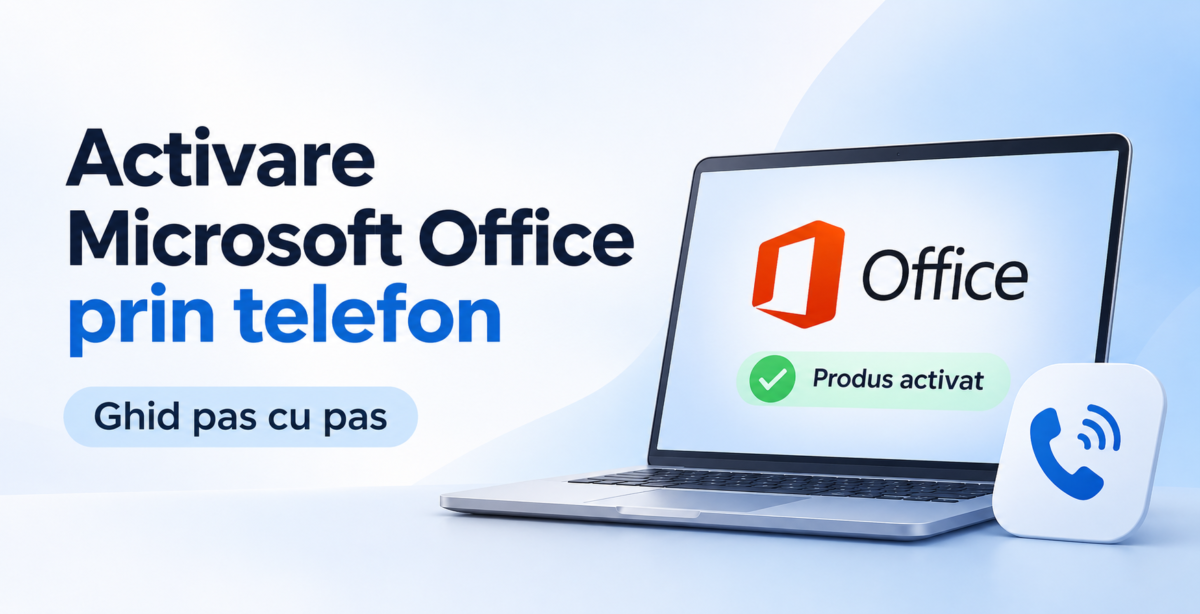
Activarea Microsoft Office prin telefon este o procedură simplă, care utilizează un ID de instalare (Installation ID) și un ID de confirmare (Confirmation ID).
Deși această metodă este denumită activare telefonică, procedura poate fi realizată și online, fără efectuarea unui apel telefonic.
Urmează pașii de mai jos pentru a finaliza activarea licenței Microsoft Office.
Înainte de a începe – Dezinstalează versiunile Office anterioare
Pentru a evita conflictele între versiuni și eventualele probleme de activare, recomandăm dezinstalarea tuturor versiunilor Microsoft Office instalate anterior, inclusiv a versiunilor de încercare Microsoft 365.
Pentru a dezinstala Microsoft Office:
- Apasă butonul Start din Windows.
- Caută și deschide Control Panel (Panou de control).
- Accesează Programs and Features (Programe și caracteristici).
- Identifică versiunile Microsoft Office sau Microsoft 365 instalate anterior.
- Selectează produsul și apasă Uninstall (Dezinstalare).
- După finalizarea dezinstalării, repornește calculatorul.
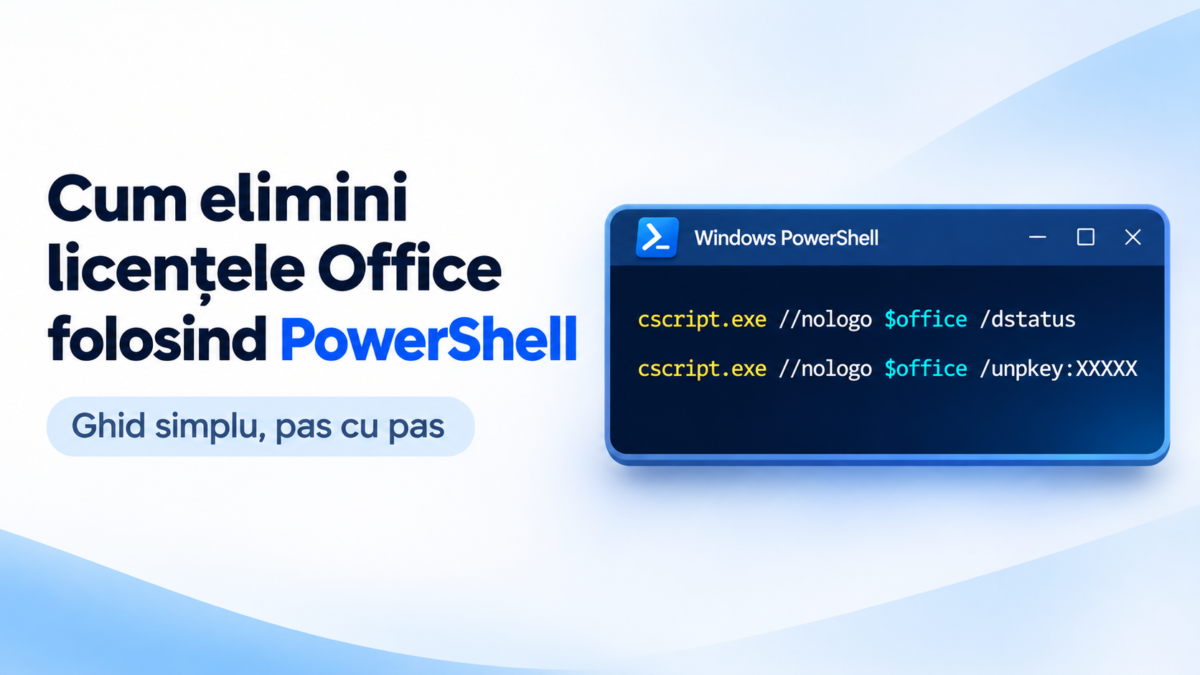
Dacă întâmpini în continuare probleme cauzate de cheile de produs rămase de la instalările anterioare, consultă tutorialul nostru privind eliminarea licențelor Microsoft Office folosind PowerShell.
Important: Dezinstalarea Microsoft Office nu șterge documentele Word, fișierele Excel, prezentările PowerPoint sau celelalte documente personale. Recomandăm totuși salvarea documentelor deschise înainte de dezinstalare.
Pasul 1. Deschide o aplicație Microsoft Office
După ce ai descărcat și instalat versiunea Microsoft Office corespunzătoare licenței achiziționate, deschide o aplicație precum Word sau Excel.
Pasul 2. Introdu cheia de produs
În fereastra care solicită activarea produsului, selectează opțiunea:
„I have a product key” – „Am o cheie de produs”.
Introdu cheia de produs primită prin e-mail și confirmă introducerea acesteia.
Dacă fereastra nu apare automat, accesează Fișier → Cont → Modificare cheie de produs, dacă această opțiune este disponibilă.
Pasul 3. Repornește aplicația Office
După introducerea cheii de produs, închide toate aplicațiile Microsoft Office și deschide din nou Word sau Excel.
Pe ecran ar trebui să apară asistentul de activare Microsoft Office, dacă produsul necesită activare.
Pasul 4. Selectează activarea prin telefon
În fereastra de activare, selectează opțiunea:
„I want to activate the software by telephone” – „Doresc să activez software-ul prin telefon”.
Apasă butonul Next (Următorul).

Pasul 5. Identifică ID-ul de instalare
În următoarea fereastră va fi afișat un cod numeric denumit Installation ID (ID de instalare), format din mai multe grupuri de cifre.
Acest cod este necesar pentru obținerea ID-ului de confirmare.

Important: Lasă această fereastră deschisă până la finalizarea activării.
Pasul 6. Obține ID-ul de confirmare
Ai la dispoziție două metode pentru obținerea ID-ului de confirmare (Confirmation ID).
Metoda 1 – Prin serviciul nostru de activare
- Accesează serviciul de activare LICENTA-ONLINE.RO
- Autentifică-te în contul tău de client. Dacă nu ai un cont, creează unul.
- Apasă butonul auriu „Obține ID”.
- Urmează instrucțiunile afișate pe pagină.
- Introdu ID-ul de instalare pentru a obține ID-ul de confirmare.
Metoda 2 – Prin portalul oficial Microsoft
- Accesează portalul Microsoft
- Autentifică-te cu un cont Microsoft.
- Selectează opțiunea „Activate a Microsoft Product”.
- Urmează instrucțiunile afișate și introdu ID-ul de instalare atunci când este solicitat.
- Dacă activarea este aprobată, vei primi ID-ul de confirmare.
Pasul 7. Introdu ID-ul de confirmare
Revino la fereastra de activare Microsoft Office.
Introdu grupurile de cifre ale ID-ului de confirmare în câmpurile corespunzătoare, marcate de la A la H.
Verifică dacă toate cifrele au fost introduse corect și apasă Next (Următorul).
Pasul 8. Finalizează și verifică activarea
După confirmarea activării, închide fereastra de activare.
Pentru a verifica dacă Microsoft Office a fost activat cu succes, accesează:
Word → Fișier → Cont → Informații despre produs
Dacă este afișat mesajul „Product Activated” (Produs activat), procedura a fost finalizată cu succes.
Microsoft Office este acum activat și gata de utilizare.
Informații utile
| Denumire | Semnificație |
|---|---|
| Product Key | Cheia de produs primită prin e-mail |
| Installation ID (IID) | ID-ul de instalare afișat în Office |
| Confirmation ID (CID) | ID-ul de confirmare necesar activării |
Ai întâmpinat probleme la activare?
Dacă nu reușești să finalizezi activarea Microsoft Office, verifică următoarele:
- Ai dezinstalat versiunile Office anterioare;
- Ai instalat ediția Office corespunzătoare licenței achiziționate;
- Ai introdus corect cheia de produs;
- Ai introdus corect ID-ul de instalare și ID-ul de confirmare.
Dacă problema persistă, contactează echipa noastră de suport.
Îți recomandăm să ne transmiți o captură de ecran cu mesajul de eroare, fără a afișa cheia completă de produs, pentru a te putea ajuta cât mai rapid.