Ce este Office LTSC? Avantaje, licență și diferențe
26/11/2026
Cum activezi Microsoft Office prin telefon – Ghid pas cu pas
26/11/2026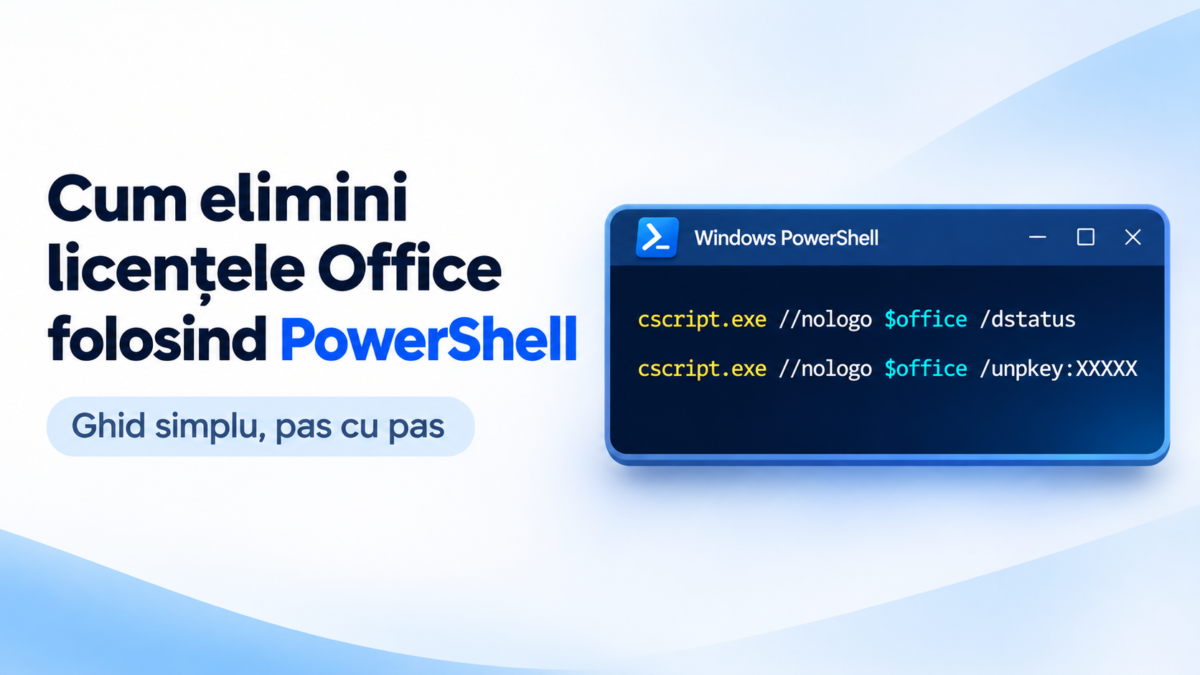
Cum elimini licențele Microsoft Office folosind PowerShell – Ghid pas cu pas
Întâmpini probleme la activarea Microsoft Office? Ai instalat o versiune nouă, dar aplicațiile afișează în continuare ediția anterioară?
Una dintre cauzele posibile este existența unor chei de produs rămase de la instalările anterioare, care pot provoca probleme de activare.
Cu ajutorul Windows PowerShell, poți identifica și elimina aceste chei fără să dezinstalezi Microsoft Office și fără să pierzi documentele personale.
În acest tutorial îți explicăm fiecare pas, astfel încât să poți efectua procedura chiar dacă nu ai mai utilizat niciodată PowerShell.
Când este recomandată eliminarea licențelor Office vechi?
Această procedură poate fi utilă în următoarele situații:
Ai achiziționat o nouă licență Microsoft Office;
Ai trecut de la o versiune mai veche la Office 2024;
Microsoft Office afișează o ediție diferită de cea instalată;
Întâmpini erori în timpul activării;
Există mai multe chei de produs instalate simultan;
Dorești să înlocuiești o cheie de produs existentă.
Important: Această procedură elimină cheile de produs instalate local, fără să anuleze licențele achiziționate. Dacă elimini o cheie activă, produsul poate deveni neactivat până la introducerea unei chei valide.
Cu ce versiuni Microsoft Office este compatibil tutorialul?
| Versiune Microsoft Office | Compatibilitate |
|---|---|
| Microsoft Office 2016 – Volume | ✅ |
| Microsoft Office 2019 – Volume | ✅ |
| Microsoft Office LTSC Standard 2021 | ✅ |
| Microsoft Office LTSC Professional Plus 2021 | ✅ |
| Microsoft Office LTSC Standard 2024 | ✅ |
| Microsoft Office LTSC Professional Plus 2024 | ✅ |
| Microsoft Office Retail | În funcție de metoda de activare |
| Microsoft 365 | Necesită altă metodă |
Sisteme de operare: Windows 10 și Windows 11, dacă instrumentul OSPP.VBS este disponibil.
Tutorialul utilizează instrumentul oficial Microsoft OSPP.VBS, destinat administrării produselor Office cu licențiere de volum, inclusiv celor cu activare MAK sau KMS.
Compatibilitatea cu această procedură nu înseamnă automat că versiunea Office sau sistemul de operare mai beneficiază de suport oficial Microsoft.
Acest tutorial nu este destinat utilizatorilor macOS.
Înainte de a începe
Pentru a evita eventualele probleme, asigură-te că:
Ai salvat toate documentele deschise;
Ai închis Word, Excel, PowerPoint, Outlook și celelalte aplicații Office;
Ai acces la o licență validă pentru reactivare;
Ai drepturi de administrator pe calculator.
Nu este necesar să descarci sau să instalezi programe suplimentare.
Dacă utilizezi un calculator administrat de o companie sau instituție, consultă administratorul IT înainte de modificarea licențelor existente.
Pasul 1. Deschide Windows PowerShell ca administrator
Windows PowerShell este un instrument inclus în sistemul de operare Windows, care permite executarea comenzilor de administrare.
Pentru a-l deschide, urmează acești pași:
Apasă butonul Start din Windows.
Scrie în bara de căutare Windows PowerShell.
Apasă click dreapta pe aplicația Windows PowerShell.
Selectează Run as administrator (Executare ca administrator).
Dacă apare o fereastră de confirmare, apasă Yes (Da).
Se va deschide o fereastră de terminal în care vei putea introduce comenzile din acest tutorial.
Nu te îngrijora dacă nu ai mai utilizat PowerShell. Tot ce trebuie să faci este să copiezi comenzile prezentate și să urmezi instrucțiunile.
Pasul 2. Identifică automat locația Microsoft Office
În funcție de versiunea instalată, Microsoft Office poate utiliza directoare diferite.
Pentru a evita căutarea manuală, copiază integral codul de mai jos, lipește-l în PowerShell și apasă Enter.
$officePaths = @(
    "$env:ProgramFiles\Microsoft Office\root\Office16\OSPP.VBS"
    "${env:ProgramFiles(x86)}\Microsoft Office\root\Office16\OSPP.VBS"
    "$env:ProgramFiles\Microsoft Office\Office16\OSPP.VBS"
    "${env:ProgramFiles(x86)}\Microsoft Office\Office16\OSPP.VBS"
) | Where-Object {
    Test-Path -LiteralPath $_ -PathType Leaf
} | Select-Object -Unique

$officePaths
Această comandă caută instrumentul OSPP.VBS în directoarele standard Microsoft Office, atât pentru instalările pe 32 de biți, cât și pentru cele pe 64 de biți.
Ce trebuie să apară pe ecran?
Dacă instrumentul a fost identificat, vei vedea o locație asemănătoare cu aceasta:
C:\Program Files\Microsoft Office\root\Office16\OSPP.VBSDacă este afișată o singură locație, execută următoarea comandă:
$office = $officePathsAcum poți continua cu pasul următor.
Ce faci dacă sunt afișate mai multe locații?
Copiază locația instrumentului pe care dorești să îl utilizezi și introdu-o între ghilimele, conform exemplului:
$office = "C:\Program Files\Microsoft Office\root\Office16\OSPP.VBS"Verifică licențele folosind fiecare locație relevantă, dacă nu ești sigur care corespunde instalării tale.
Ce faci dacă nu apare nicio locație?
Instrumentul OSPP.VBS nu a fost găsit în directoarele standard. Verifică instalarea și ediția Microsoft Office înainte de a continua.
Știai că? Chiar și Office 2024 poate utiliza un director denumit Office16. Această denumire nu înseamnă că ai instalat Office 2016.
Important: Păstrează aceeași fereastră PowerShell deschisă pe întreaga durată a tutorialului.
Pasul 3. Verifică licențele Microsoft Office existente
După identificarea locației Microsoft Office, copiază următoarea comandă în PowerShell și apasă Enter.
cscript.exe //nologo $office /dstatusAceastă comandă afișează informații despre cheile de produs Office instalate pe calculator.
Rezultatul poate arăta asemănător cu exemplul următor:
---------------------------------------
LICENSE NAME: Office 21, Professional Plus
LICENSE DESCRIPTION: VOLUME_MAK channel
LICENSE STATUS: ---LICENSED---
Last 5 characters of installed product key: X7Q9M
---------------------------------------
Nu trebuie să înțelegi toate informațiile afișate. Mai jos găsești explicațiile principalelor elemente.
| Informație afișată | Semnificație |
|---|---|
| LICENSE NAME | Denumirea produsului Office |
| LICENSE DESCRIPTION | Canalul de licențiere |
| LICENSE STATUS | Starea de activare |
| LICENSED | Produsul este activat |
| UNLICENSED | Produsul nu este activat |
| OOB_GRACE | Produsul se află într-o perioadă de grație |
| NOTIFICATIONS | Produsul se află în starea de notificare privind activarea |
Pentru eliminarea unei chei de produs, caută următoarea linie:
Last 5 characters of installed product key
Aceasta reprezintă ultimele cinci caractere ale cheii de produs instalate.
În exemplul nostru, acestea sunt X7Q9M.
Pe calculatorul tău vor fi afișate caracterele corespunzătoare cheii instalate.
Nu este necesar să cunoști cheia de produs completă pentru a o elimina.
Pasul 4. Elimină cheia de produs Microsoft Office
După ce ai identificat ultimele cinci caractere ale cheii de produs, utilizează următoarea comandă:
cscript.exe //nologo $office /unpkey:XXXXXÎnlocuiește XXXXX cu ultimele cinci caractere ale cheii pe care dorești să o elimini.
De exemplu, dacă cheia se termină în X7Q9M, comanda va arăta astfel:
cscript.exe //nologo $office /unpkey:X7Q9MApasă Enter pentru a executa comanda.
Dacă operațiunea a fost realizată cu succes, PowerShell va afișa un mesaj asemănător cu acesta:
Product key uninstall successfulAcest mesaj confirmă eliminarea cheii respective de pe calculator.
Ai mai multe chei de produs instalate?
Repetă procedura pentru fiecare cheie pe care dorești să o elimini, înlocuind ultimele cinci caractere în comandă.
De exemplu:
cscript.exe //nologo $office /unpkey:X7Q9M
cscript.exe //nologo $office /unpkey:K8R4T
cscript.exe //nologo $office /unpkey:W6P3N
Caracterele prezentate mai sus sunt fictive și trebuie înlocuite cu cele afișate pe calculatorul tău.
Atenție: Nu elimina cheile produselor pe care dorești să le păstrezi activate. Instrumentul poate afișa inclusiv cheile Microsoft Project și Microsoft Visio.
Pasul 5. Verifică dacă licențele au fost eliminate
După eliminarea cheilor de produs, execută din nou comanda de verificare:
cscript.exe //nologo $office /dstatusVerifică dacă ultimele cinci caractere ale cheilor eliminate mai apar în rezultatul afișat.
Dacă ai eliminat toate cheile detectate de instrument, este posibil să primești următorul mesaj:
No installed product keys detectedAcest mesaj indică faptul că instrumentul OSPP.VBS nu mai detectează chei de produs instalate.
Poți efectua și o verificare suplimentară, utilizând următoarea comandă:
cscript.exe //nologo $office /dstatusallAceasta afișează toate înregistrările de licențiere disponibile, inclusiv cele care nu au o cheie de produs instalată.
De ce mai apar produse cu statutul UNLICENSED?
Este normal ca anumite înregistrări de licențiere să rămână disponibile chiar și după eliminarea cheilor.
Dacă o înregistrare nu afișează ultimele cinci caractere ale unei chei de produs, nu există o cheie identificată pe care să o poți elimina prin comanda /unpkey.
Nu este necesar să ștergi aceste înregistrări pentru a continua cu activarea unei licențe compatibile.
După finalizarea procedurii, poți reporni calculatorul și continua cu activarea Microsoft Office folosind noua licență.
Ce se întâmplă după eliminarea licențelor Office?
Eliminarea cheilor de produs nu afectează instalarea aplicațiilor Microsoft Office și nici fișierele personale.
| Operațiune | Rezultat |
|---|---|
| Elimină cheile de produs selectate | ✅ Da |
| Păstrează aplicațiile Office instalate | ✅ Da |
| Păstrează documentele Word | ✅ Da |
| Păstrează fișierele Excel și PowerPoint | ✅ Da |
| Păstrează activarea Windows | ✅ Da |
| Dezinstalează Microsoft Office | ❌ Nu |
| Șterge fișierele personale | ❌ Nu |
| Șterge contul Microsoft | ❌ Nu |
| Anulează licența achiziționată | ❌ Nu |
| Resetează garantat numărul de activări | ❌ Nu |
După eliminarea unei chei active, este posibil ca aplicațiile Office să afișeze un mesaj prin care solicită activarea produsului.
Acest comportament este normal până la activarea cu o licență validă.
Cele mai frecvente erori și soluțiile acestora
În timpul procedurii sau al unei noi activări pot apărea anumite mesaje de eroare.
| Eroare sau mesaj | Cauză posibilă | Soluție recomandată |
|---|---|---|
| Access is denied | Permisiuni insuficiente | Deschide PowerShell ca administrator |
| Cannot find script file | Locație incorectă | Repetă pasul 2 |
| 0xC004F014 | Cheie de produs indisponibilă | Verifică existența unei chei compatibile |
| 0xC004F050 | Cheie nevalidă sau incompatibilă | Verifică ediția Office instalată |
| 0xC004C003 | Cheie de produs blocată | Contactează furnizorul licenței |
| 0xC004C020 | Limită de activări MAK depășită | Contactează furnizorul sau administratorul licenței |
| Office afișează versiunea veche | Ediție sau informații de activare diferite | Verifică instalarea Office |
| Office solicită Microsoft 365 | Activare asociată unui cont | Verifică licențierea Microsoft 365 |
Eliminarea cheilor vechi poate rezolva anumite conflicte de activare, dar nu poate transforma o cheie blocată, nevalidă sau incompatibilă într-o cheie validă.
În anumite situații, poate fi necesară dezinstalarea versiunii Office existente și instalarea ediției corespunzătoare noii licențe.
Comenzi PowerShell – Ghid rapid
Pentru a simplifica utilizarea comenzilor, am pregătit un tabel cu principalele operațiuni de administrare a cheilor Office.
Aceste comenzi se utilizează după identificarea locației OSPP.VBS conform pasului 2.
| Parametru | Funcționalitate |
|---|---|
| /dstatus | Afișează informațiile despre cheile instalate |
| /dstatusall | Afișează toate înregistrările de licențiere |
| /unpkey:XXXXX | Elimină cheia de produs indicată |
| /inpkey:CHEIE | Instalează sau înlocuiește o cheie de produs |
| /act | Solicită activarea cheilor Office instalate |
| /? | Afișează comenzile disponibile |
De exemplu, pentru verificarea cheilor de produs instalate, comanda completă este:
cscript.exe //nologo $office /dstatusÎntrebări frecvente
Îmi pierd documentele dacă elimin licența Microsoft Office?
Nu. Documentele Word, fișierele Excel, prezentările PowerPoint și celelalte fișiere personale nu sunt afectate.
Trebuie să reinstalez Microsoft Office?
Nu neapărat. Dacă noua cheie de produs este compatibilă cu ediția instalată, poți efectua activarea fără reinstalare.
Pot utiliza această metodă pentru Office LTSC 2024?
Da. Instrumentul OSPP.VBS este compatibil cu edițiile Office LTSC Standard 2024 și Office LTSC Professional Plus 2024.
Pot utiliza această metodă pentru Microsoft 365?
Nu pentru activarea prin abonament. Microsoft 365 utilizează un sistem de licențiere diferit, care necesită o procedură separată.
Eliminarea cheii îmi permite să o activez pe alt calculator?
Nu este garantat. Posibilitatea transferului depinde de tipul licenței, termenii de licențiere Microsoft și eventualele limite de activare.
Trebuie să repornesc calculatorul?
Repornirea nu este obligatorie, însă poate fi utilă dacă aplicațiile Office afișează în continuare informații vechi de activare.
Această metodă este oficială Microsoft?
Da. Instrumentul OSPP.VBS și comenzile prezentate în acest tutorial sunt documentate oficial de Microsoft pentru administrarea produselor Office cu licențiere de volum.
Concluzie
Eliminarea cheilor de produs Microsoft Office folosind PowerShell este o metodă utilă pentru rezolvarea anumitor probleme de activare și pregătirea calculatorului pentru utilizarea unei noi licențe.
Nu ai nevoie de cunoștințe avansate de informatică sau de programe suplimentare. Urmând pașii prezentați în acest tutorial, poți elimina cheile Office existente fără să dezinstalezi aplicațiile și fără să pierzi documentele personale.
Pentru o experiență de utilizare stabilă și sigură, recomandăm utilizarea unei licențe Microsoft Office valide și compatibile cu ediția instalată.
Ai nevoie de o nouă licență Microsoft Office?
Descoperă gama noastră de licențe Microsoft Office și alege ediția potrivită pentru activitățile tale personale sau profesionale.